
你是不是也和我一样,喜欢在快手上刷视频,看到一些精彩片段,就忍不住想要保存下来呢?不过,保存下来之后,是不是发现视频太长了,不太方便分享或者观看呢?别急,今天就来教你怎么用快手视频裁剪功能,让你的视频更加精炼,更具吸引力!
快手视频裁剪,轻松几步走
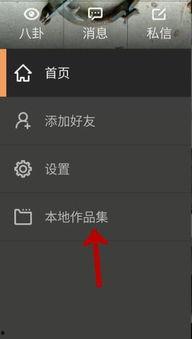
首先,打开快手APP,找到你想要裁剪的视频。点击视频,进入播放页面,然后点击右下角的“分享”按钮。
第一步:选择分享方式
在分享页面,你会看到几个选项,比如“保存到相册”、“发送给朋友”、“分享到朋友圈”等。这里我们选择“保存到相册”。
第二步:进入编辑页面
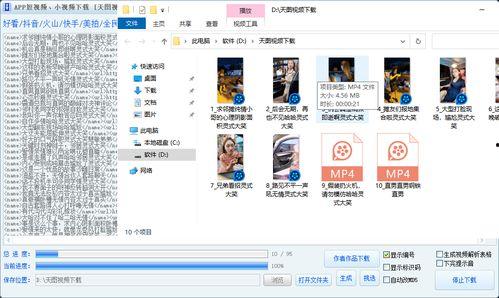
点击“保存到相册”后,系统会自动进入视频编辑页面。在这个页面,你会看到视频的时长、播放进度条以及一些编辑工具。
第三步:裁剪视频
1. 设置起始点:点击播放进度条,你会看到一个小圆点,这就是视频的起始点。你可以滑动这个小圆点,设置你想要开始裁剪的位置。
2. 设置结束点:同样地,你可以滑动播放进度条上的小圆点,设置视频的结束点。
3. 预览效果:设置好起始点和结束点后,点击屏幕下方的“预览”按钮,看看裁剪后的视频是否符合你的预期。
第四步:保存裁剪后的视频
如果你对预览效果满意,就可以点击“保存”按钮。这时,系统会提示你保存到相册,你可以选择保存的位置。
小技巧:
1. 批量裁剪:如果你有多个视频需要裁剪,可以一次性选择多个视频进行编辑,这样可以节省时间。
2. 调整裁剪比例:在编辑页面,你可以调整裁剪比例,比如16:9、9:16等,让你的视频更加符合观看习惯。
3. 添加滤镜和音乐:在裁剪视频的同时,你还可以添加滤镜和音乐,让你的视频更具个性。
:
快手视频裁剪功能非常实用,只需要简单几步,你就可以轻松地裁剪出你喜欢的视频片段。快来试试吧,让你的快手视频更加精彩!记得分享给你的朋友们哦!