亲爱的视频剪辑爱好者们,你是否曾在制作视频时,因为视频元素的位置不够理想而感到头疼?别担心,今天我要和你分享一些实用的技巧,让你轻松调整视频中的元素位置,让你的作品更加完美!?
一、了解视频编辑软件的基本操作
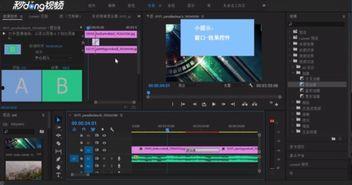
在开始调整视频位置之前,首先你得熟悉你使用的视频编辑软件。无论是Adobe Premiere Pro、Final Cut Pro还是其他软件,它们的基本操作都大同小异。以下是一些基础步骤:
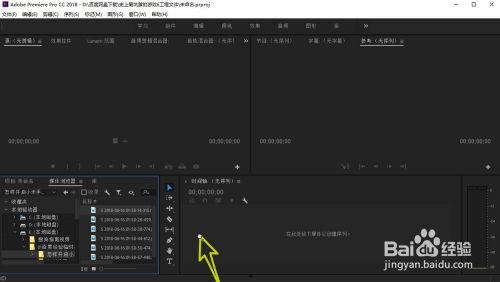
1. 导入视频素材:将你想要调整位置的素材导入到软件中。
2. 创建项目:新建一个项目,并设置视频的分辨率、帧率等参数。
3. 添加素材:将素材拖拽到时间轴上,开始编辑。
二、调整视频元素位置的方法
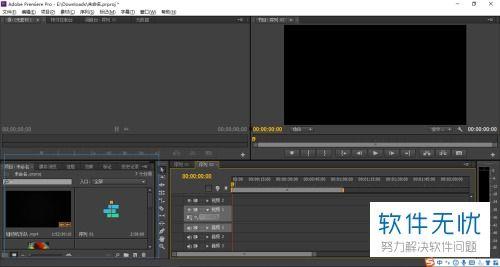
1. 直接拖拽:这是最简单的方法。将视频元素拖拽到想要的位置即可。但这种方法可能不够精确。
2. 使用工具栏:大多数视频编辑软件都提供了一些工具,如“移动工具”、“缩放工具”等,可以帮助你更精确地调整位置。
3. 使用关键帧:这是高级技巧,但非常实用。通过设置关键帧,你可以让视频元素在时间轴上平滑地移动。具体操作如下:
- 在时间轴上找到你想要调整位置的元素。
- 点击“添加关键帧”按钮,在元素上设置一个关键帧。
- 将时间轴上的时间线拖拽到下一个位置,再次添加一个关键帧。
- 重复以上步骤,直到你完成整个移动过程。
4. 使用蒙版:如果你想要调整视频中的某个区域,可以使用蒙版。蒙版可以让你隐藏或显示视频的一部分。
三、调整视频元素大小的技巧
1. 直接缩放:将视频元素拖拽到缩放工具上,就可以调整其大小。
2. 使用比例:在软件中,你可以设置视频元素的比例,使其在调整大小时保持原始比例。
3. 使用关键帧:和调整位置一样,你可以使用关键帧来让视频元素在时间轴上平滑地改变大小。
四、调整视频元素透明度的技巧
1. 直接调整:在软件中,通常有一个透明度滑块,你可以直接调整视频元素的透明度。
2. 使用关键帧:和调整位置、大小一样,你可以使用关键帧来让视频元素的透明度在时间轴上平滑地变化。
五、实战演练:调整视频中的文字位置
1. 添加文字:在软件中,找到文字工具,添加你想要的位置。
2. 调整位置:使用上述方法,将文字拖拽到合适的位置。
3. 调整大小和透明度:根据需要,调整文字的大小和透明度。
4. 添加动画效果:如果你想要文字在视频中动态出现,可以使用关键帧添加动画效果。
通过以上方法,相信你已经掌握了调整视频元素位置的技巧。现在,拿起你的摄像机,开始创作吧!
记住,实践是检验真理的唯一标准。多尝试,多练习,你会越来越熟练。祝你创作愉快!